
Vejledning til opsætning af Slideshow
Et slideshow er en fremvisning af et turnering, som er optimeret til visning på store skærme, eks. fjernsyn, infostandere, projektorer og lignende. Typisk bruges slideshow til at vise et leaderboard fra en turnering, men kan også sættes op til at vise startliste, pauseskærme og anden information.
Hver klub kan oprette sine egne slideshows, og man kan oprette så mange slideshows man har lyst til.
Start med at logge på turneringsmodulet og klik på ”SLIDESHOW”

OPRET ET SLIDESHOW
I oversigten til højre vises en oversigt over eksisterende slideshows i din klub.
For at oprette et nyt slideshow skal du klikke på [Opret slideshow] øverst i venstre side.

Step 1 af 2
- Indtast navnet på slideshowet, eks. turneringsnavnet
- Vælg sprog (er som standard sat til dit foretrukne sprog)
- Klik på [Næste]

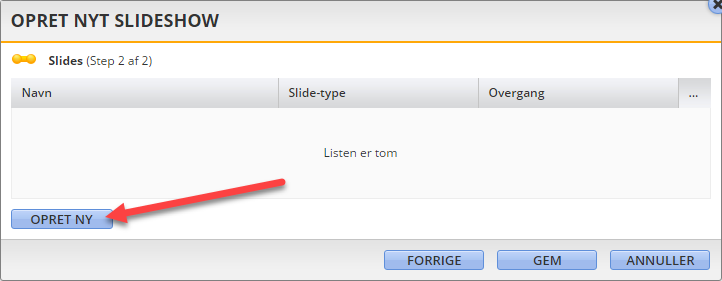
Step 2 af 2
Her skal man oprette sine forskellige slides til slideshowet. Det er de "sider" som vises. Er det en turnering med kun 1 række, behøver man måske kun at oprette en enkelt slide, men har man eksempelvis flere rækker i samme turnering, skal man oprette et slide for hver række.
- Klik på [OPRET NY]
Information på slide
Der er tre overordnede områder der skal udfyldes på hvert slide:
- Generelt
- Kilde data
- Overgange
1. Generelt
[Navn på slide] [1]: Indtast et navn som indikerer hvad sliden viser.
[Slide Tema] [2]: I øjeblikket kan kun vælges et standard tema (default).
[Baggrundsbillede] [3]: Tilføj eventuelt et billede som skal vises som baggrund på sliden, eller vælg standardbillede (default). Hvis man tidligere har tilføjet et billede, vil det være tilgængelig i drop down menuen.
[Slide-type] [4]: Vælge hvilken type slide der skal vises, afhængig af hvilken type turnering der er tale om, Slagspil, Hulspil eller Ryder Cup format. Der kan desuden også vælges en [Informationsslide], hvor man selv kan skrive en fri tekst eller en [Blank slide] som eksempelvis kan være et billede eller bare en indikation af at slideshowet skifter til en ny række eller lignende.
[Undertitel] [5]: Fri tekst som vil blive vist på den enkelte slide.
2. Kilde data
[Turnering] [6]: Her vælges den turnering som skal være grundlag for det enkelte slide.
[Række] [7]: Her vælges hvilken række fra den ovenfor valgte turnering, som skal vises på det enkelte slide.
[Interval] [8]: Her vælges hvor mange af spillerne i den ovenfor valgte række som skal vises på slidet. Hvis der eksempelvis er 100 spillere i rækken, men man kun ønsker at vise top 10, så ændres intervallet til 0 til 10 spillere. Man ændrer intervallet ved at trække i start og slut kassen.
3. Overgange
[Overgangstype] [9]: Her vælges hvordan siderne skal skifte visuelt.
[Overgangsinterval] [10]: Her vælges hvor lang tid hver slide skal vises i sekunder inden den skifter til næste slide, eller opdateres i tilfælde af at der kun er en side.
Afslut med at klikke på [GEM].

Der er nu oprettet et enkelt slide i dit slideshow. Hvis man skal oprette flere slides, som skal komme efter hinanden, eksempelvis en række mere, så klikker man på [OPRET NY] [1]. Hvis ikke der skal oprettes flere slides, klikker man på [GEM] [2].

Når man har gemt sit slideshow, kommer man tilbage til oversigten over slideshows. Her vil man nu kunne se sit slideshow samt en unik URL-adresse til sit slideshow. Det er denne URL-adresse man skal gå ind på på den pågældende enhed man ønsker skal vise slideshowet.

Slideshowet ser nu således ud, idet der endnu ikke er indtastet nogen resultater

Så snart man begynder at taste resultater ind i turneringen, vil slideshowet bliver opdateret automatisk

BEMÆRK... Hvis man har valgt [Leaderboard], så er det nødvendigt at åbne for scoreindtastning i selve turneringen, før der bliver vist noget i slideshowet.
REDIGER ET SLIDESHOW
Hvis man ønsker at redigere et allerede oprettet slideshow, skal man klikke på den lille trekant ud for det pågældende slideshow og vælge [REDIGER]

Hvis man vil ændre navn eller sprog på slideshowet skal man klikke på fanebladet [SLIDESHOW] [1]. Hvis man ønsker at slette eller tilføje nye slides, skal man klikke på fanebladet [SLIDES] [2].

I nedenstående eksempel har man oprettet to ekstra slides; et af typen [Informationsslide] [1], hvor der er skrevet en fri tekst, og et af typen [Hulscore] [2], som peger på B-rækken i samme turnering. Efter man har oprettet de to ekstra slides, har man rykket Informationsslidet op som det første slide der vises, ved at klikke på de små prikker og "trække" det op i toppen af listen [3].
Afsluttet med [GEM] [4].

Det samlede slideshow ser nu således ud:


SLETTE ET SLIDESHOW
Hvis man ønsker at slette et allerede oprettet slideshow, skal man klikke på den lille trekant ud for det pågældende slideshow og vælge [SLET]

Kommentarer
0 kommentarer
Log ind for at kommentere.